[파이썬] 가상환경 세팅 / Django 설치 / 프로젝트 생성 방법
Python의 virtualenv는 어플리케이션별로 독립된 가상 환경을 사용할 수 있게 해줍니다.
어플리케이션별로 독립된 가상 환경이 왜 필요할까?
예를 들어보겠습니다.
하나의 PC 혹은 서버 환경에서 어떤 어플리케이션은 버전 1의 라이브러리를 필요로 하고, 다른 어플리케이션은 버전 2의 라이브러리를 필요로 한다면, 어떻게 이 두 라이브러리를 관리할 수 있을까요? Host 파이썬에 각각 다른 두 패키지를 설치하려고 한다면 당연히 conflict가 발생할 것입니다.
혹은, 잘 작동하고 있는 특정 어플리케이션의 환경을 그대로 유지하고 싶은 경우를 생각해봅시다. 해당 프로그램에서 쓰고 있는 라이브러리의 버전의 변경이 Host 머신에서 일어난다면, 그동안 잘 돌던 프로그램에서 장애를 일으킬 수도 있습니다.
위와 같은 모든 케이스를 해결해주는 것이 virtualenv입니다.
하나의 PC 혹은 서버 안에서 virtualenv를 설정하고, 그 환경 안에서는 Host 환경과 별도로 각각 필요한 Python 버전을 관리하고, 필요한 특정 버전의 라이브러리를 관리할 수 있게 해줍니다.
virtualenv 설정하기
- virtualenv 설치
pip install virtualenv
2. 독립된 파이썬 환경 만들기 (예시 : myenv)
virtualenv myenv
3. 가상 환경 활성화
- cd myenv, cd Script, activate.bat
Linux/Mac OS :source env/bin/activate
Windows : .\myenv\Scripts\activate.bat
4. 가상환경 안에서 장고 설치
pip install Django
5. 설치가 제대로 되었는지 확인
- 버전 확인
py -m django --version- import django 입력 시 아무런 오류가 없으면 설치 된 것
(myenv) C:\Users\사용자명\myenv\Scripts>python
>>> import django
>>>
- 만약 (myenv)에 빈 괄호 () 가 나온다면 경로에 한글이 있는 경우 실행되지 않습니다.
한글이 없는 경로로 만들어주세요.
6. 프로젝트 만들기
- 프로젝트를 만들고자 하는 경로로 이동
(myenv) C:\> cd work- 프로젝트 만들기 (예시 : mysite 프로젝트)
(myenv) C:\work>django-admin startproject mysite- 생성한 프로젝트 경로로 이동
(myenv) C:\work>cd mysite
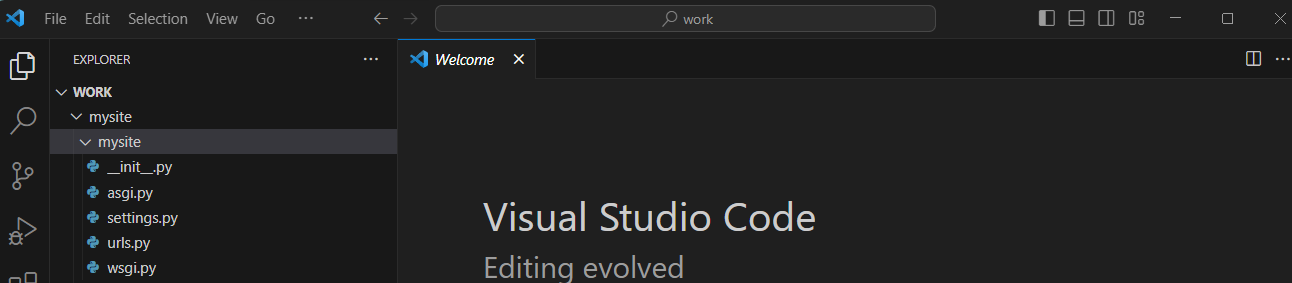
7. visual studio code 에서 work 폴더를 열어 확인합니다.